BingXにログインできない時の原因と対処法を完全解説
BingX(ビンエックス)は日本語対応の大手仮想通貨取引所で、600銘柄以上の取扱いとコピートレード機能が魅力だ。しかし、ログインしようとした際に「ログインできない」というトラブルに遭遇することがある。パスワード忘れ、2段階認証(2FA)コード、メール認証など、原因は複数考えられる。
本記事では、BingXにログインできない場合の5つの主要な原因と、それぞれの対処法を段階的に解説する。トラブル時に迅速に復旧できるよう、実際の手順をスクリーンショット付きで紹介する。
原因1:パスワードを忘れた場合の復旧手順
BingXへのログイン時にパスワードを忘れている場合、公式のパスワードリセット機能を使用する。以下の手順で新しいパスワードを設定できる。
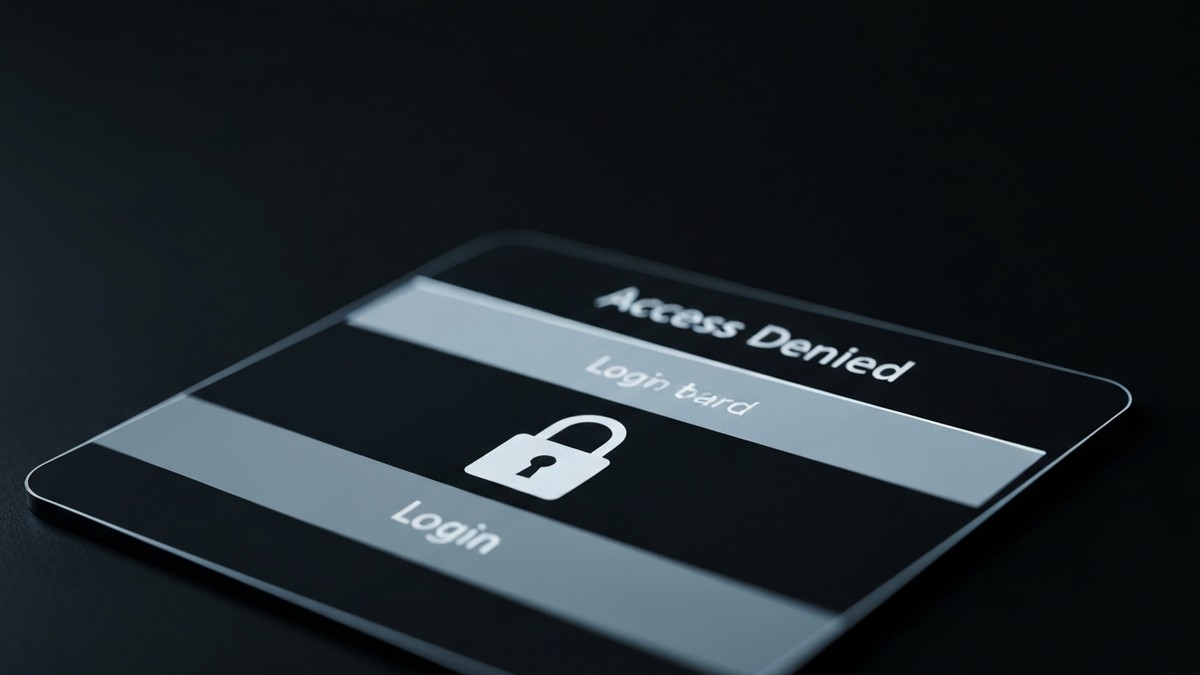
- ログイン画面にアクセス:BingX公式サイト(bingxdao.com)にアクセスし、画面右上の「ログイン」をクリック
- 「パスワード忘れ」をクリック:ログインフォーム下部にある「パスワードを忘れた」リンクを選択
- メールまたは電話番号を入力:登録済みのメールアドレスまたは電話番号を入力
- 認証コードを受け取る:メール受信トレイを確認し、BingXから送信された認証コードをコピー
- 認証コードを入力:画面に認証コードを貼り付けて検証
- 新しいパスワードを設定:新しいパスワードを2回入力(8文字以上、大文字・小文字・数字を含むことを推奨)
- 保存を完了:「確認」ボタンをクリックしてパスワードリセット完了
原因2:2段階認証(2FA)コードが通らない場合
BingXの2段階認証(2FA)は、Google Authenticatorなどのアプリを使用する「認証アプリ方式」とSMS方式がある。コードが通らない場合は、以下の対処法を試す。
- 時刻同期を確認:スマートフォンの時刻設定が正確であることを確認。認証アプリは端末の時刻に依存するため、時刻がずれていると6桁コードが無効になる。設定アプリで「自動設定」を有効にする
- キャッシュをクリア:Google Authenticatorアプリを閉じて再起動。アプリを完全に閉じることで、表示されているコードを更新できる
- 前のコードを試す:6桁コードは30秒ごとに変わるため、入力直前のコードを試すことで解決することがある
- 認証アプリを削除・再追加:上記が解決しない場合、Google Authenticatorから「BingX」を削除し、アカウント設定から「2FAを再設定」を選んで、表示されたQRコードを再スキャン
- バックアップコード確認:2FAを初回設定した時に表示されたバックアップコード(10個の英数字)を保存していれば、それを入力して進める
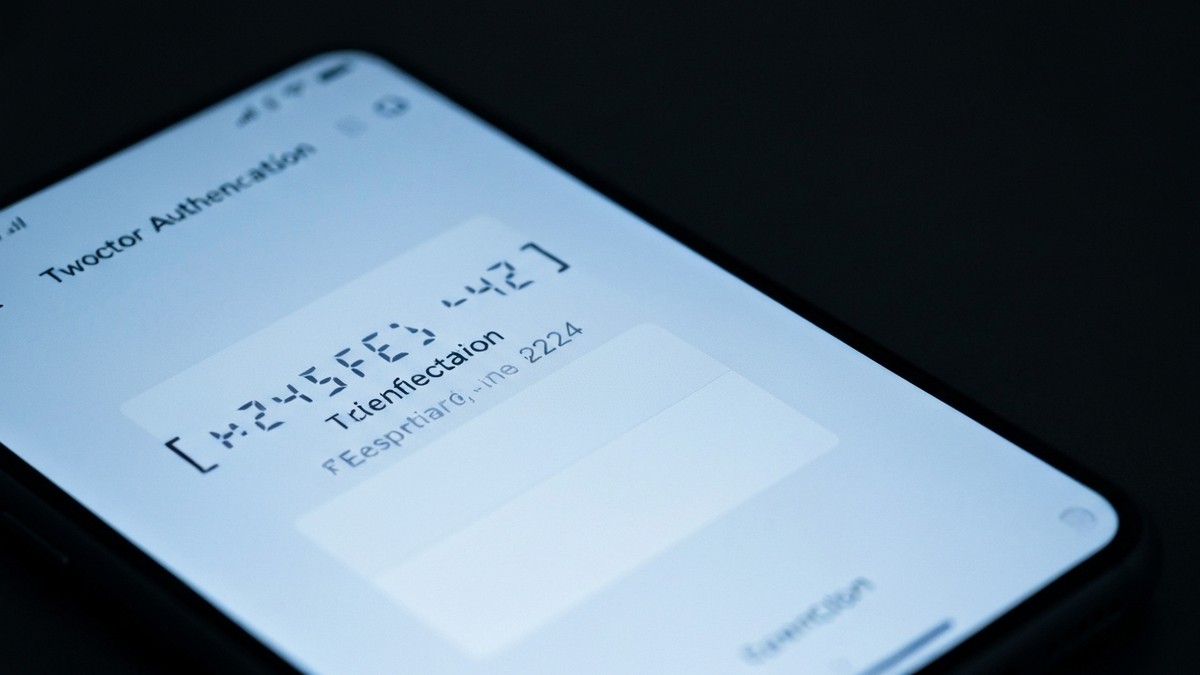
原因3:メール/SMS認証コードが届かない場合
パスワードリセットや2FAの設定変更時に送信される認証コードが届かないケースがある。以下の対処法で解決できることが多い。
- 迷惑メールフォルダを確認:Gmail、Yahoo、Outlook等で「迷惑メール」フォルダを確認。BingXのメール「noreply@bingx.com」などを許可リストに追加
- 受信メール設定を確認:携帯キャリア(au、NTT docomo、Softbank等)のメール受信設定で、海外からのメール受信がブロックされていないか確認
- 登録メールアドレスが正確か確認:BingXアカウント設定画面で、登録されているメールアドレスが正確であるか確認。誤字がないか検証する
- コード再送信をリクエスト:ログイン画面で「コードの再送信」をクリック。複数回リクエストすることで配信されることがある
- 別のメールアドレスに変更:上記が解決しない場合、アカウント設定から登録メールアドレスを変更し、新しいメールアドレスで認証コードを再受け取り
- サポートに問い合わせ:1時間以上待機してもコードが届かない場合は、BingX公式サポート(support@bingx.com)に問い合わせ。メールアドレスの確認とコード再送信をリクエストできる
原因4:アカウントロック状態になっている場合
複数回ログイン失敗、または不正アクセスの可能性がある場合、BingXはセキュリティ目的でアカウントを一時ロックすることがある。
- ロック状態の確認:ログイン画面で「アカウントがロックされています」というメッセージが表示される場合がある。メッセージを記録する
- ロック解除申請を提出:BingXサポートセンターにログインせずにアクセス可能なヘルプページから「アカウントロック解除」フォームを選択
- 本人確認書類を提出:免許証やパスポートの写真、および登録メールアドレスからの確認メール返信が必要。指定の形式に従う
- サポート審査待機:通常24〜48時間でサポートから確認メールが届く。メール内のリンクをクリックしてロック解除を完了
- 新しいパスワードを設定:ロック解除後、パスワードを変更することを推奨。セキュリティ強化のため、8文字以上で大文字・小文字・数字を含める
原因5:端末変更・ブラウザ変更時の確認不足
スマートフォンを買い替えたり、新しいブラウザを使用したりする場合、BingXは本人確認を求めることがある。
- ログイン後の確認メッセージを確認:新しい端末からログインすると、「新しい端末からのログインが確認されました。メールを確認してください」というメッセージが表示される
- メールを確認:登録メールアドレスのメールボックスを確認。本人確認用のリンク付きメールが届いている
- 確認リンクをクリック:メール内のリンクをクリックして、新しい端末からのアクセスを承認
- 再度ログインを試みる:確認完了後、新しい端末から再度ログインを試みる。正常にログイン可能になるはずだ
2FA端末を紛失した場合の復旧申請方法
最も厳しいシナリオは、2FAを有効にしている状態で認証アプリをインストールしているスマートフォンを紛失した場合だ。以下の手順で復旧できる。
- ログイン画面にアクセス:BingX公式サイトにアクセスし、ログインフォームで「2FAコードをお持ちではありませんか?」というリンクを探してクリック
- 身分証明書をアップロード:パスポート、免許証、マイナンバーカードなどのスキャン画像をアップロード。両面が必要な場合がある
- セルフィー画像を提出:身分証を手に持った自撮り画像をアップロード。顔全体が見える角度から撮影する
- 申請理由を記入:「スマートフォンを紛失した」「アプリのインストール端末を破損した」など、2FAアクセス不可の理由を詳細に記入
- サポートへの連絡方法を指定:メール、電話、チャットから希望の連絡方法を選択。通常メールが推奨される
- 審査期間を待つ:BingXサポートが提出書類を審査。通常3〜7営業日。複雑なケースは延長されることがある
- 承認後、2FAをリセット:サポートからの承認メール受信後、アカウント設定から2FAを削除。その後、新しい認証アプリで2FAを再設定可能
ログイントラブルを避けるための予防対策
ログインできないという状況に陥らないためには、事前の準備が重要だ。以下の対策を講じておくことで、緊急時の対応がスムーズになる。
- パスワード管理ツール導入:「Bitwarden」「1Password」「LastPass」などのツールにBingXパスワードを暗号化して保管。複雑で安全なパスワードを使用でき、忘れるリスクも減る
- メールアドレスの監視:登録メールアドレスのメールボックスが満杯になっていないか、定期的に確認。不要なメールを削除してスペースを確保しておく
- バックアップコードの複数保管:2FAのリカバリーコードを、紙、パスワード管理ツール、信頼できるクラウドサービスなど複数箇所に保管
- 登録情報の定期確認:メールアドレス、電話番号が最新の状態か、アカウント設定から月1回確認。転職や転居時は特に注意
- セキュリティ設定の最適化:2FAを有効にした上で、ホワイトリスト機能(事前に許可した端末からのログインのみ受け付ける)があれば活用。BingXではアドレスホワイトリスト機能がある
BingXサポートに問い合わせる際のコツ
上記のすべての対処法を試してもログインできない場合は、BingX公式サポートに問い合わせる必要がある。効率的にサポートを受けるために、以下の情報を準備しておくことが重要だ。
| 情報項目 | 必要な理由 |
|---|---|
| 登録メールアドレス | アカウント特定に必須 |
| 登録電話番号 | 二重認証の確認用 |
| 問題発生の日時(正確に) | ログイン履歴との照合 |
| 使用端末・ブラウザ情報 | 互換性問題の特定 |
| 実施済みの対処法 | 重複対応を避ける |
| エラーメッセージの全文 | 原因特定の精度向上 |
BingX公式サポートの問い合わせ方法:
- メール:support@bingx.com(対応時間:24時間、回答は数時間〜24時間)
- ライブチャット:BingX公式サイトのチャットウィジェット(営業時間内のみ)
- お問い合わせフォーム:BingXヘルプセンター内の「問題報告」フォーム(記録を残すため推奨)
まとめ:ログイントラブルは対処可能
BingXにログインできないトラブルは、適切な対処法を実行することでほぼすべてのケースで解決できる。パスワード忘れ、2FA設定エラー、メール認証の遅延、アカウントロック、端末変更時の確認—これらはすべて予防・復旧が可能な問題だ。
最も重要なポイントは、2FAのバックアップコードとパスワード管理ツールの活用である。事前にこれらを準備しておくことで、万が一のトラブルが発生した場合でも迅速に復旧できる。
BingXの取引サービス(現物取引、先物取引、コピートレード)を安心して利用するためには、セキュアなログイン環境の構築が不可欠だ。本記事の手順に従うことで、ほぼ全てのログイン問題を自力で解決できるようになるはずだ。
よくある質問(FAQ)
- Q. BingXのパスワードをリセットするのにどのくらい時間がかかりますか?
- A. 通常、メールアドレスまたは電話番号で本人確認が完了すれば、即座にパスワードリセット画面に進める。メール配信から確認までを含めて5〜15分程度が目安だ。
- Q. Google Authenticatorの2FAコードが機能しない場合、アカウントは永遠にロックされますか?
- A. いいえ。バックアップコード(リカバリーコード)がある場合は即座に復旧でき、ない場合もBingX公式サポートへの申請で本人確認後に解除される。通常3〜7営業日で解決する。
- Q. BingXからのメール認証コードが1時間経っても届きません。どうすればよいですか?
- A. 迷惑メールフォルダを確認し、キャリアのメール受信設定を確認する。それでも届かない場合は、コード再送信をリクエストするか、サポート(support@bingx.com)に問い合わせる。
- Q. 新しいスマートフォンからBingXにログインできません。何をすればよいですか?
- A. 新しい端末からのログインは本人確認メールが送信される。メール内のリンクをクリックして確認を完了すれば、ログイン可能になる。メールが届かない場合はサポートに問い合わせる。
- Q. BingXの2FA設定時に表示されたバックアップコードを紛失しました。対処法は?
- A. 2FAが有効な状態では、バックアップコード再発行は自動では不可。サポート申請で身分証とセルフィー画像を提出し、本人確認完了後に2FAをリセット可能。3〜7営業日必要。
- BingXの始め方・完全ガイド【初心者向け】
- BingXの2段階認証(2FA)の設定方法
- BingXの退会・アカウント削除の方法
- BingXのAPIキー作成・bot連携のやり方
- BingXスマホアプリの使い方
- Bitgetの代替候補を比較する際の確認項目
- Bitgetからの資産移動で確認するチェックリスト
- BingXの招待コード・ボーナス特典
- BingXでクレカ入金できないときの対処法
- BingXのコピートレードの始め方
- BingXのデモトレードのやり方
- BingXの入金方法(仮想通貨・クレカ・P2P)
- BingXの入金が反映されないときの対処法
- BingXで稼ぐ方法・投資戦略
- BingXの手数料を徹底解説
- BingXの先物取引・レバレッジの使い方
- BingXのグリッドトレード(自動売買)設定
- BingXの招待コードはどこに入力する?
- BingXは日本人が使っても違法・危険ではない?
- BingXを検討する前の日本居住者向け確認項目
- BingXから日本円に出金する方法(国内取引所経由)
- BingXの本人確認(KYC)のやり方
- BingXのレバレッジ設定と証拠金の計算
- BingXは最低いくらから?最低入金額まとめ
- BingXの評判・口コミとメリット/デメリット
- BingXの安全性・セキュリティ
- BingXの現物取引のやり方・注文方法
- BingXの税金・確定申告の方法
- BingXの取引履歴ダウンロードと損益計算の手順
- BingX×TradingViewで自動売買するやり方
- BingXとBinanceを比較
- BingXとBybitを比較
- BingXのWealth/Earn・デュアル投資で利息を得る方法
- BingXの出金・送金方法と手数料
- BingXの出金にかかる時間の目安
- BingXで出金できないときの原因と対処法
※仮想通貨への投資はリスクを伴います。余裕資金の範囲内で行ってください。