仮想通貨の取引所を利用する上で最も重要なセキュリティ対策が「Google認証アプリ(Google Authenticator)」による二段階認証です。これを設定していない状態は、玄関の鍵を開けたまま外出するようなもの で、初心者が最初に行うべき必須の安全対策です。
この記事では、画像付きの手順説明を前提に、Google認証アプリの設定方法と注意点を分かりやすく解説します。
Google認証アプリとは?

Google Authenticator は、ログイン時に「使い捨ての6桁コード」を生成するアプリです。メール・パスワードだけでは突破される可能性が高いため、アカウントを守る最終防壁 として世界中の取引所で採用されています。
- 不正ログインのほとんどを防ぐ
- 使い捨てコードは30秒で更新
- スマホに保存されるため他人が盗みづらい
設定は数分で完了しますが、安全性は大幅に向上します。
Google認証アプリの使い方・設定方法
1.Google認証アプリのインストール
まずはお手持ちのiPhoneもしくはAndroidのスマートフォンから、アプリをインストールします。


2.取引所側で二段階認証設定を開始
ここでは一般的な海外取引所(Bitget / Bybit / MEXCなど)を想定した説明です。どの取引所を選択していただいても、二段階認証の設定ページは必ずあります。(※ 今回は Bitget での設定方法を解説)
- 取引所のアプリ or Webにログイン
- 「セキュリティ」のページへ進む
- 「Google検証(Google Authenticator)」を選択
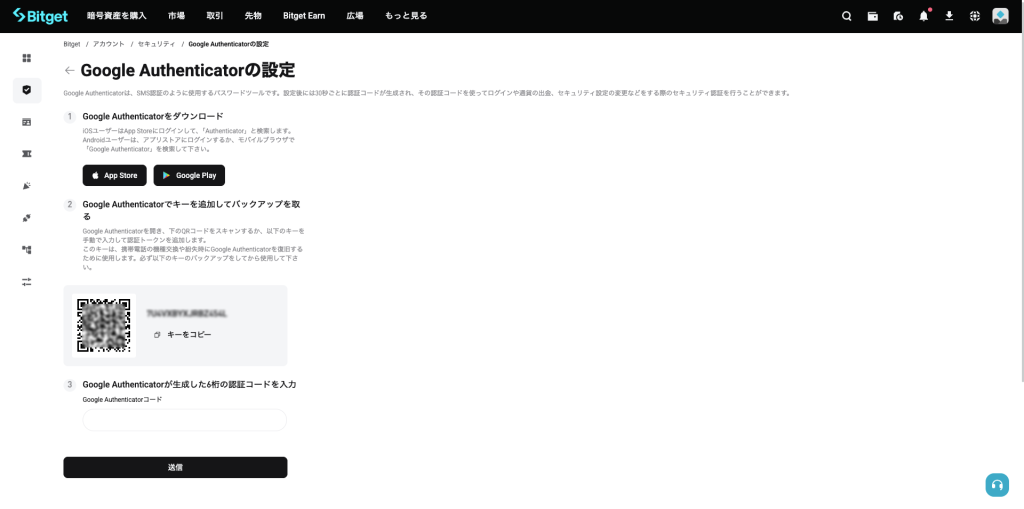
2-1.Google Authenticatorをダウンロード
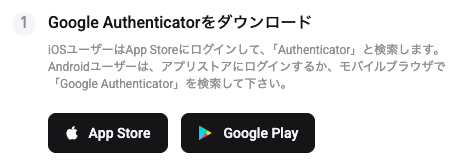
すでに記事内の「1.Google認証アプリのインストール」からダウンロード完了している方はスキップしてください。
2段階認証アプリのダウンロードが完了していない方は、お手持ちのスマホ環境に合わせて、App Storeもしくは、Google Playから「Google Authenticator(2段階認証アプリ)」をダウンロードします。
2-2.Google Authenticatorでキーを追加してバックアップを取る
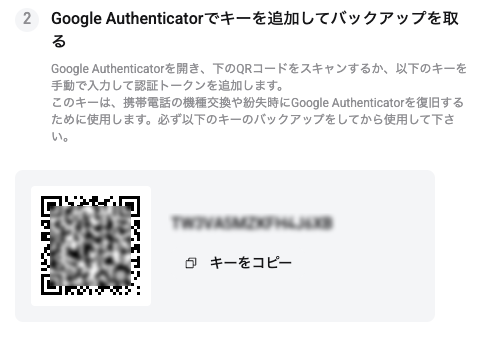
ダウンロードした2段階認証アプリを開きます。すると、右下に「+」マークが表示されているので、「セットアップ キーを入力」もしくは「QRコードをスキャン」を選択します。
「QRコードをスキャン」による設定の場合は、アカウント名や鍵の種類などは自動的に設定されます。「セットアップ キーを入力」を選択した場合は、以下の項目を入力・選択します。
- アカウント名:任意の名前を入力(※ 今回の場合は取引所名の「Bitget」と入力)
- 鍵:取引所の画面に表示されている「セットアップキー」を入力
- 鍵の種類:デフォルトの「時間ベース」が一般的ですので、そのままでOKです。
※ 時間ベースは30秒ごとにコードが更新され、正確な時刻に基づいてコードが生成されます。カウンタベースは、更新マークを押したり、特定のイベントが発生したりするたびにコードが更新されます
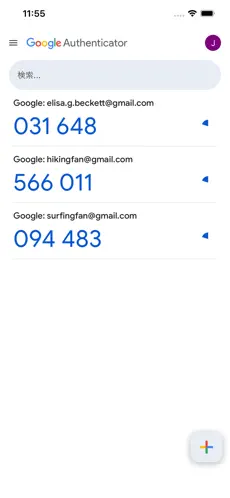
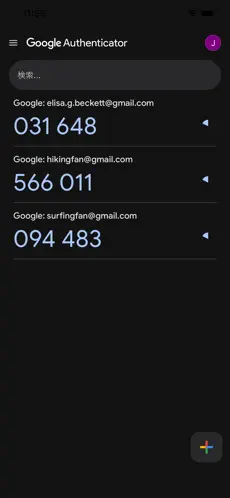
2-3.Google Authenticatorが生成した6桁の認証コードを入力
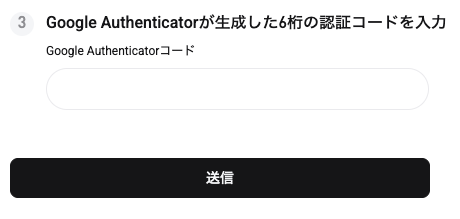
「QRコードをスキャン」もしくは「セットアップ キーを入力」による設定が完了すると、2段階認証アプリに 6桁の認証コード が表示されます。この認証コードを、取引所の「Google Authenticatorコード」入力欄に、コピペまたは入力します。
最後に「送金」を選択します。認証設定はこれで完了です。
よくあるトラブルと防止策
- 「スマホをなくした」「壊れた」場合は、どうすればいいですか?
-
バックアップキーから復元可能です。バックアップキーがない場合は取引所サポートに申請しましょう(数日〜1週間)。
- 認証コードが何度もエラーになる
-
スマホの二段階認証アプリにリアルタイムで表示されているコードが入力されているかを確認しましょう。それでもエラーがでる場合は、スマホの時間設定がズレている可能性があります。「自動設定」にすると解決します。
- QRコードを読み込めない
-
手動で秘密鍵を入力する方法でも設定できます。「セットアップ キーを入力」から設定しましょう。
まとめ|二段階認証は“仮想通貨を守る最強の防御”
仮想通貨の被害は、次のようなものから「不正ログイン」が発生することがほとんどです。二段階認証を設定することで、不正ログインの9割以上を防ぐことができます。小さな手間で、資産を守る安全性は桁違いに上がります。
- パスワード突破
- フィッシング
- SNS乗っ取り