BingX取引履歴をダウンロードして損益計算する方法
BingXで現物取引や先物取引を行った後は、取引履歴を保存し、損益計算ツールへ取り込む必要がある。画面の損益表示だけでは、入出金や手数料、複数年度の取引を正確に整理できない場合があるためだ。本記事では、BingXの履歴を期間指定で出力し、Gtaxやクリプタクトなどで集計する流れを解説する。
日本居住者の方へ:本記事は広告・PRを含む情報提供であり、特定の取引所の利用を勧めるものではない。海外取引所の利用可否・居住地制限・登録状況・手数料・出金条件は変わり得るため、金融庁の登録一覧と各事業者の公式規約を確認したうえで判断すること。
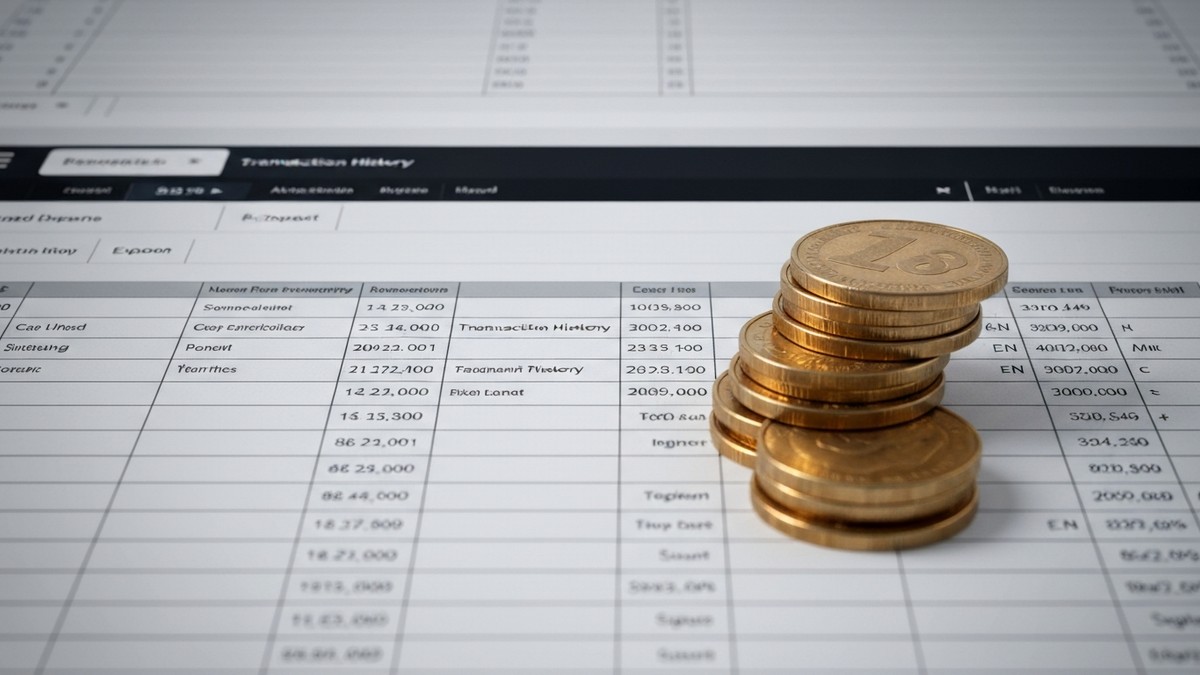
1. BingXの資産履歴と取引履歴を確認する
まずBingXへログインし、資産管理や注文履歴、取引履歴にあたるメニューを開く。Web版ではアカウント画面や資産ページ、アプリでは資産または注文関連の画面から履歴へ進む構成が一般的だ。
- ログイン後、資産管理または注文履歴を開く
- 現物、先物、コピー取引など、利用したサービスを確認する
- 取引履歴、資産履歴、入出金履歴をそれぞれ確認する
損益計算では売買履歴だけでなく、入金、出金、報酬、手数料、資金調達料などが必要になることがある。該当する履歴を別々に保存できる場合は、すべて取得しておく。
2. 期間を指定してExcelまたはCSVで出力する
履歴画面にある「エクスポート」「ダウンロード」「取引履歴を出力」などのボタンを選択する。対象期間を指定できる場合は、税務上の集計期間だけでなく、アカウント開設時から現在までを一度保存すると漏れを発見しやすい。
- 履歴の種類を選ぶ
- 開始日と終了日を指定する
- ExcelまたはCSV形式を選択する
- 生成されたファイルをダウンロードする
- ファイル名にサービス名と期間を付けて保管する
期間が長すぎると出力できない場合がある。その場合は月別、四半期別などに分割して保存する。ダウンロード後は、日時、通貨、数量、価格、手数料、取引種別、注文番号などの列が含まれているか確認する。
3. 損益計算ツールへBingXのファイルを取り込む
次にGtax、クリプタクトなどの損益計算ツールへログインし、取引所追加またはファイルアップロードの画面を開く。サービス名の一覧にBingXがある場合は選択し、ダウンロードしたCSVやExcelをアップロードする。
- 損益計算ツールで年度と通貨単位を設定する
- 取引所・サービスとしてBingXを追加する
- 現物、先物、入出金などのファイルを種類ごとにアップロードする
- 自動判定された取引種別を確認する
- エラーや未分類取引を修正する
公式対応フォーマットがない場合は、ツール側の汎用CSVテンプレートへ列を合わせる。日付形式、売買区分、数量、単価、手数料、決済通貨の指定方法はツールごとに異なるため、画面の説明に従うことだ。
4. 未分類取引と残高差異を確認する
アップロードが完了しても、すぐに計算結果を確定してはいけない。未分類、価格情報不足、通貨不明、残高不一致といった警告を確認する。
- 現物売買と先物決済が別の履歴になっていないか
- 手数料が別行で記録されていないか
- 資金調達料や報酬が収入として扱われているか
- 入出金を売買として誤認識していないか
- 他の取引所やウォレットとの送受金を登録したか
特に複数サービスを利用している場合、BingXへの入金を新たな利益として計上すると結果がずれる。送金元と送金先を同じ資産の移動として紐付け、取引所間の移動を二重計上しないようにする。
5. 計算結果を確定申告の準備に使う
データの取り込みと修正が終わったら、年間損益、取引明細、取得価額、手数料などのレポートを出力する。計算ツールの結果をそのまま申告書へ転記するのではなく、給与や副業など他の所得、必要経費、過年度の状況と合わせて確認する。
- 対象年度の損益計算を実行する
- 利益または損失の金額と計算条件を確認する
- 年間レポートと元データを保存する
- 国税庁の申告手続や税理士の案内に沿って申告する
税区分や申告要否などの詳細は、別記事「BingXの税金・確定申告」で確認するとよい。本記事は履歴の取得と集計手順に絞っている。日本居住者は、金融庁の登録一覧、BingXの公式規約、居住地による利用制限を必ず確認すること。サービスの機能、対応資産、手数料、利用可否は変更され得る。
よくある質問(FAQ)
- Q. BingXの取引履歴はどこからダウンロードできる?
- A. BingXへログインし、資産管理や注文履歴の画面から取引履歴を開く。画面内のエクスポートやダウンロードを選び、対象期間とファイル形式を指定して保存する。
- Q. BingXの履歴はCSVとExcelのどちらで出力すべき?
- A. 損益計算ツールが対応する形式を優先する。CSV対応が一般的だが、BingXとツールの仕様は変更されるため、アップロード画面の対応形式を確認し、原本は編集せず保存する。
- Q. BingXの取引履歴をGtaxやクリプタクトへ取り込む方法は?
- A. ツールでBingXを取引所として追加し、現物や先物、入出金などの履歴ファイルをアップロードする。未分類取引、日時形式、手数料、送金の扱いを確認して修正する。
- Q. BingXの損益計算で履歴が合わない原因は?
- A. 期間不足、先物履歴の欠落、手数料や資金調達料の未反映、他サービスとの送金未登録、入出金の二重計上などが主な原因だ。残高と履歴を照合して確認する。
- BingXの始め方・完全ガイド【初心者向け】
- BingXの2段階認証(2FA)の設定方法
- BingXの退会・アカウント削除の方法
- BingXのAPIキー作成・bot連携のやり方
- BingXスマホアプリの使い方
- Bitgetの代替候補を比較する際の確認項目
- Bitgetからの資産移動で確認するチェックリスト
- BingXの招待コード・ボーナス特典
- BingXでクレカ入金できないときの対処法
- BingXのコピートレードの始め方
- BingXのデモトレードのやり方
- BingXの入金方法(仮想通貨・クレカ・P2P)
- BingXの入金が反映されないときの対処法
- BingXで稼ぐ方法・投資戦略
- BingXの手数料を徹底解説
- BingXの先物取引・レバレッジの使い方
- BingXのグリッドトレード(自動売買)設定
- BingXの招待コードはどこに入力する?
- BingXは日本人が使っても違法・危険ではない?
- BingXを検討する前の日本居住者向け確認項目
- BingXから日本円に出金する方法(国内取引所経由)
- BingXの本人確認(KYC)のやり方
- BingXのレバレッジ設定と証拠金の計算
- BingXにログインできないときの対処法
- BingXは最低いくらから?最低入金額まとめ
- BingXの評判・口コミとメリット/デメリット
- BingXの安全性・セキュリティ
- BingXの現物取引のやり方・注文方法
- BingXの税金・確定申告の方法
- BingX×TradingViewで自動売買するやり方
- BingXとBinanceを比較
- BingXとBybitを比較
- BingXのWealth/Earn・デュアル投資で利息を得る方法
- BingXの出金・送金方法と手数料
- BingXの出金にかかる時間の目安
- BingXで出金できないときの原因と対処法
※仮想通貨への投資はリスクを伴います。余裕資金の範囲内で行ってください。